Taxi bestellen
QR für Ihren Betrieb, oder ohne Zusatz die deutschlandweite Luckys Taxi App
- Jetzt: QR öffnet zuerst Luckys Taxi App (gelbe Sofort-Seite), dann die Buchung — ohne Render-Zwischenseite-Feeling.
- Später mit iPhone-App: Neuen QR mit App-Store-Link erstellen (siehe unten).
- Vor dem Druck: einmal selbst scannen und testen.
Drucken lassen, wer macht das?
Sie: es gibt keinen offiziellen „QR-Druck-Service“ für die App. Ablauf:
- Hier PNG speichern (ca. 1200×1200 px, gut für Druck).
- Datei an einen Anbieter Ihrer Wahl, z. B. Copyshop vor Ort, Vistaprint, FLYERALARM, Avery (Aufkleber), oder eigener Drucker auf A4.
- Größe im Auto: QR mindestens 4×4 cm, besser 6×6 cm; daneben kurz „Taxi scannen & bestellen“.
Visitenkarten: PNG beim Karten-Drucker hochladen. Aufkleber: „Wetterfester Aufkleber“ oder Folie wählen.
Aufkleber-Vorlage (Werbung)
Neu gestaltet: Markenstern, 5 goldene Sterne, QR auf die gelbe Luckys-Seite
(scan.html) — ohne Render-Zwischenseite-Feeling.
Für Copyshop, Vistaprint oder Folienaufkleber (mind. 4×4 cm, besser 6×6 cm).
Aufkleber PNG herunterladen (neu, rund) Nur QR (PNG)
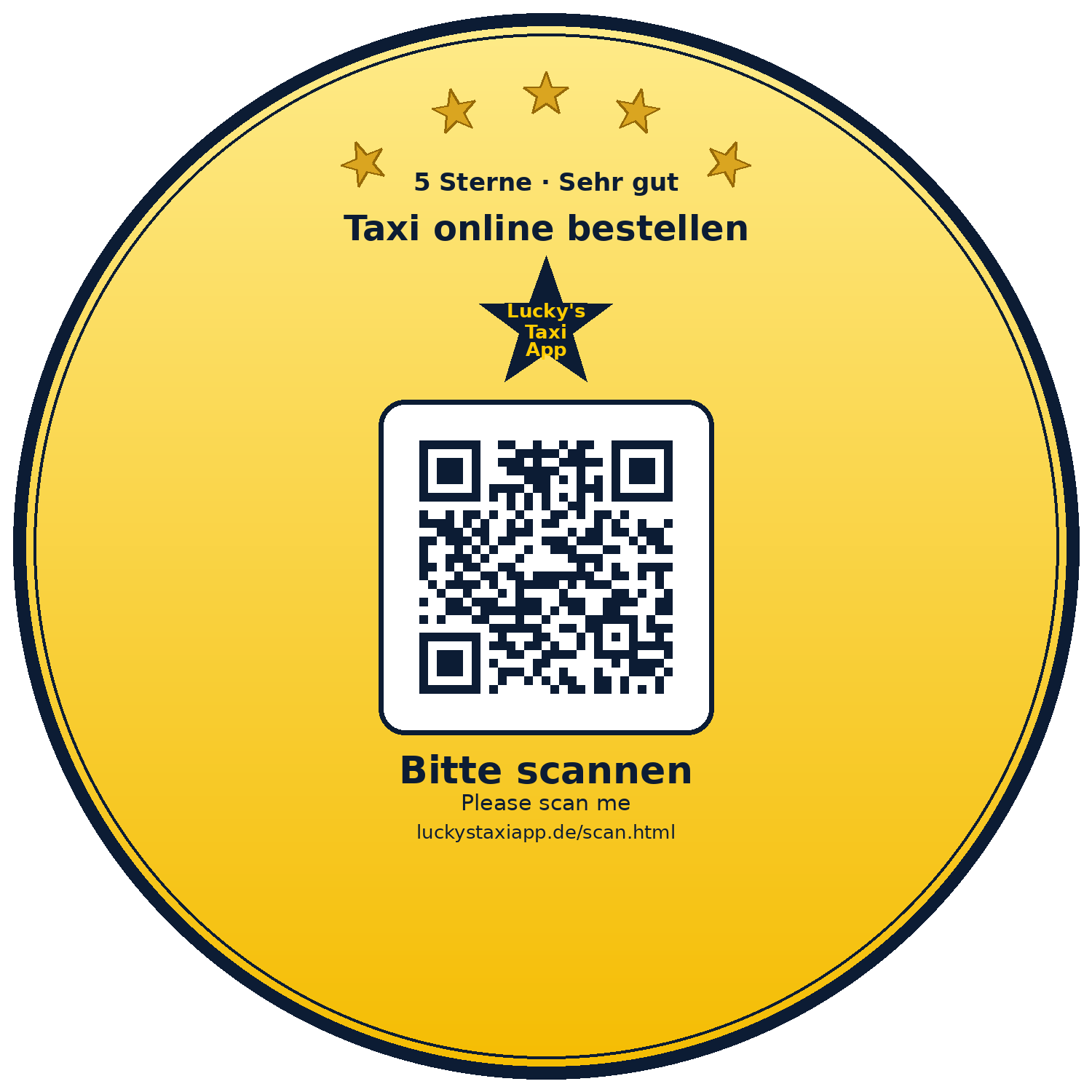

Ersetzt den alten QR: rund, Sterne im Bogen, Link auf scan.html (Luckys gelb — ohne Render-Logo).
App Store / TestFlight
Wenn die iOS-App live ist, neuen QR mit App-Store-Link erzeugen (nicht die Browser-Buchung):
https://apps.apple.com/app/idXXXXXXXX oder TestFlight-Einladungslink.